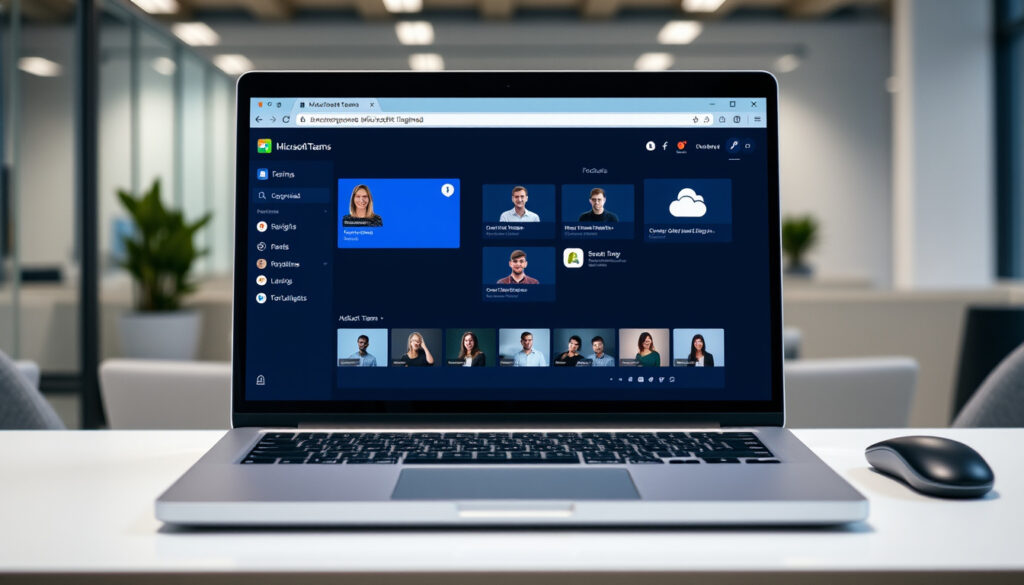
Teams online nutzen: So greifen Sie ohne Download zu
Mal schnell an einem Meeting teilnehmen, ohne erst eine App zu installieren? Für Microsoft Teams geht das problemlos direkt im Browser. Egal ob am Arbeitsplatz, bei Freunden oder unterwegs – mit einem einzigen Link und wenigen Klicks ist man dabei, ohne Download, ohne Account, ohne Wartezeit.
Kostenlose Meetings: bis 60 Minuten · Live-Untertitel: in über 40 Sprachen · Web-Zugang: ohne Download möglich · Primäre Quellen: Microsoft offiziell
Kurzüberblick
- Web-Nutzung offiziell unterstützt (Microsoft Support)
- Browser: Edge, Chrome, Firefox, Safari (Vodafone Business)
- Gastzugang ohne Konto möglich (Sally AI)
- Zukünftige Änderungen an Web-Funktionsumfang
- Genauer Zeitplan für Classic-Client-Ausstieg
- Web-App seit vor 2020 verfügbar (Microsoft Support)
- IE11-Unterstützung eingestellt (Microsoft Support)
- Browser-Version bleibt für Gast-Zugang zentral
- App-Alternative für mobile Geräte erforderlich
Die wichtigsten Eckdaten zu Microsoft Teams im Überblick – kompakt und auf einen Blick.
| Merkmal | Details |
|---|---|
| Web-Zugang | Ja, über Browser |
| Kostenlos | Bis 60 Min. Meetings |
| Sprachen | Über 40 |
| Ohne Account | Meeting-Join möglich |
| Pop-Out-Chat | Nicht verfügbar |
| Mobile Web | Nicht unterstützt |
| Browser-Unterstützung | Letzte 3 Versionen |
Wie greife ich auf Teams online zu?
Der Einstieg in Microsoft Teams über den Browser funktioniert über zwei offizielle URLs: teams.microsoft.com oder teams.live.com. Beide Adressen führen zur gleichen Web-App – man wählt einfach die Variante, die man sich merken kann.
Über teams.live.com oder teams.office.com
- Öffne einen kompatiblen Browser: Microsoft Edge, Google Chrome, Mozilla Firefox oder Safari (für Mac).
- Gib die Adresse teams.microsoft.com in die Adresszeile ein.
- Die Oberfläche der Web-App entspricht weitgehend der Desktop-Version (Malter365 Praxistipp).
Microsoft empfiehlt Edge oder Chrome für die beste Kompatibilität, da diese Browser regelmäßig getestet werden und die neuesten WebRTC-Funktionen unterstützen.
Login-Prozess
- Mit Microsoft-Konto: Klicke auf „Anmelden” und gib deine Zugangsdaten ein.
- Als Gast: Klicke auf „Anonym teilnehmen” oder „Ohne Anmeldung teilnehmen” (abhängig vom Meeting-Link).
- Nach der Anmeldung siehst du die vertraute Teams-Oberfläche mit Chat, Kalender und Team-Bereichen.
Teams funktioniert auch ohne App – ideal für Gäste, schnelle Meetings oder wenn du unterwegs bist. (Sally AI Praxisanleitung)
Erste Einrichtung
- Benachrichtigungen aktivieren, wenn gewünscht.
- Profilbild und Status einstellen.
- Die Version der Teams-Web-App lässt sich unter Einstellungen einsehen (Büro-Kaizen Übersicht).
Für Organisatoren ist eine Business- oder Enterprise-Microsoft-365-Lizenz erforderlich, um Meetings im Browser zu erstellen. Teilnehmer brauchen das nicht.
Die Web-App unterstützt Galerieansicht, Bildschirmfreigabe und Hintergrundweichzeichnen – alle Kernfunktionen für Videokonferenzen sind vorhanden.
Kann ich Teams online ohne Herunterladen nutzen?
Ja, Microsoft Teams lässt sich vollständig im Browser betreiben. Die Web-App bietet nahezu alle Funktionen der Desktop-Version – von Chat und Dateifreigabe bis hin zu Videokonferenzen mit Untertitel.
Voraussetzungen für Web-Version
- Meeting-Link vom Organisator.
- Kompatibler Browser: Edge, Chrome, Firefox oder Safari.
- Stabile Internetverbindung.
- Optional: Mikrofon und Kamera.
Der Browser muss Zugriff auf Mikrofon und Kamera erlauben – nach dem ersten Klick auf „Zugriff erlauben” ist die Hardware für zukünftige Meetings voreingestellt.
Einschränkungen vs. App
Der Funktionsvergleich zeigt klar, wo die Browser-Variante spart – und wo die Desktop-App ihre Stärken hat.
| Funktion | Web-App | Desktop-App |
|---|---|---|
| Pop-Out-Chat | Nein | Ja |
| Mehrere Konten gleichzeitig | Eingeschränkt | Vollständig |
| Benachrichtigungen | Funktionieren | Funktionieren |
| Hintergrund ändern | Ja | Ja |
| Galerieansicht | Ja | Ja |
| Screen-Sharing | Ja | Ja |
Die Desktop-App läuft tendenziell zuverlässiger bei langen Meetings, aber die Web-App ist ideal für spontane Teilnahme auf fremden Geräten.
Microsoft Teams können Sie einfach im Browser öffnen, ohne die Software herunterladen zu müssen. (Vodafone Business Blog)
Alternativen zur Desktop-App
- Mobile App: Für iOS und Android verfügbar – Pflicht für mobile Geräte, da die Web-App dort nicht funktioniert.
- Desktop-App: Für Windows und Mac verfügbar, mit vollständigem Funktionsumfang.
- Web-App: Für Browser auf Desktop und Laptop – die flexibelste Option.
Die Web-App ist besonders praktisch für Linux-Nutzer, da Microsoft keine native Desktop-App für Linux anbietet.
Wie trete ich einem Teams-Meeting bei?
Einem Teams-Meeting beizutreten ist denkbar einfach – besonders wenn man den Link bereits hat. Die Browser-Variante macht es noch einfacher, da keine Installation nötig ist.
Per Link beitreten
- Klicke auf den Meeting-Link in der Einladungs-E-Mail oder im Kalender.
- Es erscheinen drei Optionen: „App herunterladen”, „In diesem Browser fortfahren” oder „Teams öffnen” (Microsoft Support Anleitung).
- Wähle „In diesem Browser fortfahren”.
- Gib deinen Namen ein und warte auf den Einlass ins Meeting.
Ohne Account teilnehmen
Kein Microsoft-Konto erforderlich – solange der Organisator Gastzugänge erlaubt. Einfach den Namen eingeben und auf „Teilnehmen” klicken. Externe Benutzer können problemlos via WebApp teilnehmen.
Browser muss Zugriff auf Mikrofon und Kamera erlauben; eine Geräteauswahl ist möglich. (Ecoprotec Technikguide)
Schritte für Gäste
- Link anklicken → „Weiter im Browser” wählen.
- Name eingeben.
- Micro und Kamera testen.
- Warte auf Einlass durch den Organisator.
Der Beitritt ist auch über die Besprechungs-ID möglich: Einfach auf „Einer Besprechung beitreten” klicken und die ID eingeben.
Wie nutze ich Teams zum ersten Mal?
Teams kann anfangs überwältigend wirken, aber die wichtigsten Funktionen sind schnell gefunden. Hier ein Leitfaden für den Start.
Quick Start Guide
- Startseite: Hier findest du anstehende Meetings und Chats.
- Teams: Channels und Gruppen für projektbasierte Zusammenarbeit.
- Kalender: Alle Meetings an einem Ort.
- Anrufe: Direkte Anrufe an Kollegen (mit entsprechender Lizenz).
Für neue Nutzer bietet Microsoft eine übersichtliche Erste-Schritte-Übersicht direkt in der App.
Chat und Dateifreigabe
- Neuer Chat: Klicke auf „Neu” → „Chat”.
- Nachrichten, Dateien und Links teilen – alles in einem Thread.
- Dateien sicher zugreifen: Hochgeladene Dokumente sind für alle Chat-Teilnehmer verfügbar.
Hintergrund ändern und Apps wie Forms hinzufügen ist auch in der Web-App möglich. (Büro-Kaizen Praxistipps)
Kalender und Aufgaben
- Kalender zeigt alle geplanten Meetings mit Teilnehmern und Links.
- Direkt aus dem Kalender heraus beitreten.
- Tasks-App für To-Do-Listen innerhalb von Teams.
Die App vereint Kommunikation, Zusammenarbeit und Planung in einer Oberfläche – ohne zwischen Programmen wechseln zu müssen.
Welche Dos and Don’ts gibt es für Microsoft Teams?
Professionelle Kommunikation in digitalen Meetings folgt bestimmten Regeln. Diese 20 Tipps helfen, in Teams positiv aufzufallen.
Etikette-Regeln
- Do: Mikrofon stummschalten, wenn du nicht sprichst.
- Do: Professionellen Hintergrund wählen oder Weichzeichner aktivieren.
- Do: Pünktlich zum Meeting erscheinen.
- Don’t: Während des Meetings andere Aufgaben erledigen – es fällt auf.
- Don’t: Ungefragt Bildschirm teilen.
Nutze die „Hand heben”-Funktion, um zu zeigen, dass du etwas sagen möchtest – besonders in großen Meetings mit vielen Teilnehmern.
Häufige Fehler vermeiden
- Meeting-Link erst kurz vor Start anklicken – technische Probleme einplanen.
- Untertitel aktivieren bei schlechtem Audio – hilft auch bei Akzenten.
- Dateien nicht im Chat verlieren – nutze die Dateiablage in Channels.
- Zu viele Benachrichtigungen – Einstellungen anpassen für Fokus.
Beste Praktiken
- Klare Betreffzeilen in Chats verwenden.
- @Erwähnungen gezielt einsetzen, nicht wahllos.
- Meeting-Protokoll teilen nach dem Call.
- Status aktuell halten (Verfügbar, Beschäftigt, Bitte nicht stören).
Wer diese Grundregeln beachtet, kommt in Teams professionell und effizient rüber – sowohl als Teilnehmer als auch als Organisator.
“Teams funktioniert auch ohne App – ideal für Gäste, schnelle Meetings oder wenn du unterwegs bist.”
“Microsoft Teams können Sie einfach im Browser öffnen, ohne die Software herunterladen zu müssen.”
Verwandte Beiträge: Serie A Tabelle 2025/26 · Rapid Wien Spieler Kader
youtube.com, support.microsoft.com, meisterwerk365.de, youtube.com, support.microsoft.com, youtube.com
Für Skype-Nutzer bietet der Skype-Übergang zu Teams Free eine nahtlose Alternative mit browserbasierten Meetings ohne App-Installation.
Häufig gestellte Fragen
Was ist der Unterschied zwischen Teams Web und App?
Die Web-App läuft im Browser und erfordert keine Installation, bietet aber keinen Pop-Out-Chat. Die Desktop-App bietet alle Funktionen inklusive nativer Benachrichtigungen und besserer Performance bei langen Meetings.
Wie lange sind kostenlose Teams-Meetings?
Kostenlose Meetings sind auf 60 Minuten begrenzt. Für längere Meetings ist ein kostenpflichtiges Microsoft-365-Abonnement erforderlich.
Brauche ich Microsoft 365 für Teams online?
Als Teilnehmer: Nein. Als Organisator für Meetings mit erweiterten Funktionen: Ja, eine Business- oder Enterprise-Lizenz ist erforderlich.
Wie teile ich Bildschirm in Teams Web?
Klicke während eines Meetings auf das „Teilen”-Symbol (Bildschirm mit Pfeil). Wähle das Fenster oder den gesamten Bildschirm zum Teilen.
Ist Teams mobil im Browser verfügbar?
Nein. Die Teams-Web-App wird auf mobilen Geräten nicht unterstützt. Für Smartphones und Tablets ist die separate Mobile-App erforderlich.
Was passiert mit dem Classic Teams Client?
Microsoft hat den Classic Teams Client eingestellt. Nutzer werden auf die neue Version umgeleitet, die sowohl Desktop- als auch Web-Funktionalität vereint.
Kann ich Dateien in Teams Web speichern?
Ja. Hochgeladene Dateien werden in SharePoint oder OneDrive gespeichert und sind für berechtigte Teammitglieder zugänglich.
Vorteile
- Keine Installation erforderlich
- Sofortiger Start von jedem Gerät
- Kreuzplattform: Windows, Mac, Linux
- Gastzugang ohne Account möglich
- Meeting-Join in Sekunden
Nachteile
- Kein Pop-Out-Chat
- Keine mobilen Browser-Unterstützung
- Performance bei langen Meetings geringer
- Mehrere Konten nur eingeschränkt
Für Nutzer, die gelegentlich an Meetings teilnehmen oder schnell von einem fremden Gerät aus zugreifen müssen, ist die Web-App ideal. Wer täglich auf erweiterte Funktionen angewiesen ist, greift zur Desktop-App.
Weitere verwandte Artikel
 Blonde Haare: Blondtöne 2026, Pflege, Anti-Aging-Tipps
 PRIMAVERA ätherische Öle: Qualität & Vergleich mit Doterra
 Bestattung Wolf: Standorte, Sterbefälle & Gedenkportal Steiermark
 BILLA PLUS Flugblatt aktuell: Alle Angebote & Prospekte
 Lymphödem – Symptome, Ursachen und Behandlung erklärt
 Neurodermitis: Ursachen, Symptome & Behandlung | Ratgeber
 Dachs: Steckbrief, Lebensraum & Verhalten in Deutschland
 FusionSolar App: Installation, Login und Funktionen
